Minggu, 15 April 2012

Cara Buat Status Biru di Facebook


 KUCOPAS - Cara Buat Status Biru di Facebook, bagi facebookers mania mungkin telah lama mengetahui trik dan caranya, karena Membuat status biru di facebook bukanlah merupakan sesuatu hal yang baru, namun bagi sebagian sobat yang baru di dunia maya khususnya di jejaring sosial facebook, pastinya belum mengetahui trik itu "Bagaimana ya Cara Membuat Status Biru di Facebook?" sabar ya sobat, ikuti dan baca saja artikel ini sampai selesai, di jamin sobat pasti bisa membuat Status Biru di Facebook.

 "dikutip dari GEONGGEONG.COM, Fungsi membuat Status biru di Facebook ini adalah, sebenarnya kita membuat tulisan status menjadi seperti anchor text sebuah link, jadi warnanya akan jadi biru seperti warna link default dan bisa di klik.

 Bagi sobat yang ingin membuat status biru di facebook, caranya adalah dengan menggunakan kode, dan kode ini bisa di gunakan untuk menulis status, Chatting, Inbox (pesan), Dinding maupun Komentar di Facebook. dan cara ini juga bisa di lakukan melalui Hp, berikut sobat salah satu kodenya yang biasa saya gunakan:

@@[0:[0:1:Tulis Status sobat Di Sini]]

Contoh; kalau sobat ingin membuat status biru di facebook:
"LIhat Status ku Biru.!!!" maka sobat cukup ketikkan seperti ini:

@@[0:[0:1: LIhat Status ku Biru.!!!]]

Cara penerapan tulisan silahkan sobat lihat contoh gambar di bawah ini:


Keterangan:
Ganti Tulisan warna Biru di atas dengan Kata-kata yang sobat inginkan.

 Semoga artikel trik tentang Cara Buat Status Biru di Facebook, sangat bermanfaat untuk sobat KUCOPAS semua.


Jumat, 30 Maret 2012

Cara Memberi Tombol Share di Atas Posting

Cara Memberi Tombol Share di Atas Posting - Cara membuat tombol share di atas / bawah postingan atau cara memasang / pasang tomobl share di atas posting - Setiap apa yang saya posting itu lah yang pernah saya coba atau pasang pada blog saya sendiri, salah satu nya pasang tombol share di atas postingan. Tombol share ini banyak ada tombol share like facebook, tombol share tweet dan banyak lain nya seperti social bookmarking.
Saya sudah merasakan fungsi tombol ini salah satu nya setiap update artikel saya langsung mengunakan tombol share ini untuk share artikel saya di berbagai social network dan submit artikel di berbagai social boorkmarking.
Berikut cara pasang tombol share di atas postingan :
1. Kunjungi website layanan dari www.addthis.com (anda bisa menggunakan layanan lain)
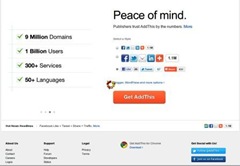
2. Pilih style button yang anda sukai. Setelah itu get addthisScreenshot-1
3. Jika ada form register di close aja, sehingga muncul seperti ini. (jika ingin register silahkan) 
Screenshot-24. Copy kode nya, dan modif sedikit kode tersebut untuk mengatur format rata kiri, kanan, dan tengah.
Buat sepert ini <div style='text-align: right;'>Pastekan Script addthis disini</div>untuk mengubah format tata letaknya tinggal mengganti right, menjadi left atau center.
Sehingga menjadi seperti ini
<!-- AddThis Button BEGIN -->
<div style='text-align: center;'><div class="addthis_toolbox addthis_default_style ">
<a class="addthis_button_facebook_like" fb:like:layout="button_count"></a>
<a class="addthis_button_tweet"></a>
<a class="addthis_counter addthis_pill_style"></a>
</div>
<script type="text/javascript" src="http://s7.addthis.com/js/250/addthis_widget.js#pubid=xa-4e01902e6f8880cf"></script></div>
<!-- AddThis Button END →
5.cari kode  <div class='post-body entry-content' expr:id='&quot;post-body-&quot; + data:post.id'> , copy script addthis button di atas (pada no 4) letakan tepat di bawah <div class='post-body entry-content' expr:id='&quot;post-body-&quot; + data:post.id'>
simpan template dan lihat hasilnya.
Cara pasang tombol share sangat berguna sekali untuk share artikel kita di social network dan social bookmarking.

Sumber: http://www.antigaptek.com/2011/06/cara-pasang-tombol-share-di-atas.html

Jumat, 23 Maret 2012

Cara Membuat dan Memasang Background Gambar Di Belakang Posting Blog

 KUCOPAS - Hallo sobat kita jumpa lagi, kali ini saya akan posting artikel tentang Cara Buat Background Gambar di Belakang Posting Blog atau Cara Memasang Background Gambar Di Belakang Tulisan Pada Posting blog.

 Setelah kemarin saya posting tentang Cara Pasang Random Post di Blog dan sekarang saya akan menjelaskan secara detail tentang Cara Buat dan Pasang Background Gambar di Belakang Tulisan Posting Blog.

 Sekedar penjelasan untuk sobat KUCOPAS, Alangkah Bagus nya jika di halaman posting sobat terdapat background gambar yang terletak tepat di belakang tulisan yang sobat buat.
Setidak nya akan semakin menambah indah tampilan posting sobat, meskipun tulisanya tidak menarik sama sekali. wkwkwwkkwk...
Adapun fungsinya bagi pengunjung blog sobat bisa di manjakan dengan pemandangan tampilan blog yang unik dan menarik.
Bisa saja page view blog sobat bertambah gara-gara pengunjung jadi penasaran cuma ingin melihat background apa saja yang ada di setiap halaman posting sobat. hehehehe...

 Oke sobat langsung saja kita menuju ke inti cara memasang background gambar di halaman posting blog.
Silahkan sobat ikuti langkah-langkah di bawah ini :

1. >> "Masuk/Login" ke blog sobat.
2. Kemudian sobat klik >> "Posting" >> "Entri Baru".
3. Silahkan sobat Copy kode di bawah dan paste-kan di area >> "Edit HTML".

<div style="padding: 5px; background-image: url(http://alamat_gambar_sobat.jpg); background-repeat: repeat; background-position: center;">
Tulis posting sobat disini...
</div>

4. Lalu sobat tulis artikel posting sobat pada area >> "Compose"
5. Silahkan sobat klik tombol >> "TERBITKAN ENTRI" atau "PUBLISH".
6. Selesai dan lihat hasil nya.

KETERANGAN :
- Silahkan sobat Ganti >> "Tulis posting sobat disini..." dengan tulisan artikel posting sobat pada area >> "Compose"
- Sobat Ganti >> "http://alamat_gambar_sobat.jpg" dengan alamat URL gambar sobat.

 Semoga artikel posting tentang Cara Buat Background Gambar di Belakang Posting Blog atau Cara Memasang Background Gambar Di Belakang Tulisan Pada Posting blog, sangat bermanfaat untuk sobat KUCOPAS semua. Amin...


Cara Pasang Tombol Share Lockerz di Blog

 KUCOPAS - Cara Pasang Tombol Share di Blog memang banyak sekali model nya dan banyak pula pilihan cara untuk memasang nya di blog.
Pada artikel yang kemarin dan sebelum nya saya sudah pernah posting tentang beberapa Cara Pasang Tombol share di Blog, diantara nya :
- Cara Pasang Tombol Share AddThis di Blog.
- Cara Pasang Tombol Sharing is Sexy di Blog.
Dan kali ini saya akan posting Cara pasang Tombol Share Lockerz di Blog.
sedikit pencerahan untuk sobat KUCOPAS, bahwa tampilan Tombol Share Lockerz seperti pada gambar, tampilanya sangat simpel, Namun bila cursor mouse diarahkan ke Tombol Share Lockerz tersebut, maka akan tampil seperti gambar di bawah ini :


 Jika sobat tertarik untuk memasang nya di blog sobat, silahkan ikuti langkah-langkah nya berikut ini :
1. Silahkan sobat >> "Masuk/Login" ke blog sobat.
2. Kemudian klik dan kunjungi situs >> "www.ShareLockerz.com"
3. Dan sobat akan di bawa ke halaman seperti pada gambar di bawah ini.

4. Silahkan sobat arahkan Cursor mouse ke >> "Grab the Share Button" akan muncul hidden scroll seperti gambar di atas. lalu sobat pilih >> "Blogger" atau blog lain yang ingin sobat pasangi Tombol Share Lockerz.
5. Kemudian akan tampil halaman seperti Gambar berikut di bawah ini.

6. Jika sobat ingin automatis pasang widget Tombol share Lockerz di Blog sobat (lihat gambar no 1 warna merah) Sobat Klik >> "Install Blogger Widget".
Atau -
7. Jika sobat ingin pasang Tombol Share Lockerz di Bawah Postingan Blog (lihat gambar no 2 warna merah) Sobat Kopi >> "Kode Html" seperti gambar di atas yang saya lingkari warna HIJAU,
Lalu Taruh tepat di bawah kode <data:post.body/> , Ikuti cara berikut untuk memasang nya.


- Jika sobat ingin Pasang Tombol Share Lockerz di Bawah Postingan Blog,

1. Silahkan sobat langsung >> "Masuk/Login" Ke Blog sobat.
2. Kemudian sobat pilih >> "Rancangan".
3. Langkah selanjut nya sobat pilih >> "EDIT HTML".
4. Lalu jangan lupa sobat >> "Centang Expand Widget Template".
5. Silahkan sobat cari Kode <data:post.body/> , gunakan CTRL+F untuk mempercepat pencarian.
6. setelah ketemu kemudian sobat letakan Kode script di atas tadi, lalu sobat taruh tepat di Bawah Kode <data:post.body/> , maka hasil nya Tombol Share Lockerz akan terlihat di bawah postingan blog sobat.

7. Jangan Lupa di Save/Simpan.
8. Selesai dan silahkan sobat lihat hasil nya.

NB :
Untuk contoh yang sudah jadi ada pada blog KUCOPAS ini, silahkan sobat arahkan Cursor mouse ke Tombol Share Lockerz di Bawah postingan ini, untuk melihat hasilnya yang sudah saya pasang.

Demikian posting Cara pasang Tombol Share di Blog, Khusus nya Cara Pasang Tombol Share Lockerz di Blog.
Semoga artikel yang saya posting kali ini sangat bermanfaat untuk sobat KUCOPAS semua.
HapPy BLog9inG...


Cara Pasang Random Post di blog

 KUCOPAS - Cara Pasang Random Post di blog, itulah judul dari posting kali ini yang akan saya jelaskan langkah-langkah nya untuk Memasang Random post di blog atau post acak di blog.
Setelah sebelum nya saya posting artikel tentang Cara Pasang Tombol Share AddThis di blog, silahkan sobat klik jika ingin memasang nya di blog sobat.

Oke sobat, di sini saya akan menerangkan dengan detail tentang Cara Pasang Random Post di Blog, Karena Cara Pasang Random Post di Blog ada Dua cara Yaitu :
1. Random Post yang Tampil Judul nya saja.
2. Random Post yang Tampil Judul dan ikhtisar (keterengan nya).

Berikut cara-cara pasang Random Post di Blog :

1. Silahkan sobat >> "masuk/login" ke akun blog sobat.

2. Kemudian sobat klik >> "Rancangan".

3. Lalu sobat klik >> "add gadget" atau "tambah gadget".

4. Langkah selanjut nya sobat pilih >> "HTML/JavaScript".

5. Silahkan sobat masukan >> "kode HTML" berikut di bawah ini :


- Kode HTML untuk Pasang Random Post yang hanya menampilkan judul nya saja.

<script type="text/javascript">
var randarray = new Array();var l=0;var flag;
var numofpost=4;function randomposts(json){
var total = parseInt(json.feed.openSearch$totalResults.$t,10);
for(i=0;i < numofpost;){flag=0;randarray.length=numofpost;l=Math.floor(Math.random()*total);for(j in randarray){if(l==randarray[j]){ flag=1;}}
if(flag==0&&l!=0){randarray[i++]=l;}}document.write('<ul>');
for(n in randarray){ var p=randarray[n];var entry=json.feed.entry[p-1];
for(k=0; k < entry.link.length; k++){if(entry.link[k].rel=='alternate'){var item = "<li>" + "<a href=" + entry.link[k].href + ">" + entry.title.$t + "</a> </li>";
document.write(item);}}
}document.write('</ul>');}
</script>
<script src="/feeds/posts/default?alt=json-in-script&start-index=1&max-results=1000&callback=randomposts" type="text/javascript"></script>

- Kode HTML untuk Pasang Random post yang menampilkan judul dan ikhtisar atau sedikit keterangan nya di dalam posting.

<script type="text/javascript">
var randarray = new Array();var l=0;var flag;
var numofpost=4;var wordnumber=10;</script>
<script style="text/javascript" src="http://panduanbelajarblog.googlecode.com/files/random-posts-with-summary.js">
</script>
<script src="/feeds/posts/default?alt=json-in-script&start-index=1&max-results=1000&callback=randomposts" type="text/javascript"></script>

6. Silahkan sobat klik >> "Save/simpan"
7. Selesai dan sobat lihat hasil nya.

Keterangan :
- Angka pada >> "var numofpost" menunjukan jumlah postingan yang akan ditampilkan pada random posts di blog sobat.
silahkan sobat ganti sesuai dengan selera yang sobat inginkan.

- Angka pada >> "wordnumber" menunjukan jumlah kata yang akan ditampilkan sebagai ikhtisar(sedikit keterangan nya dalam posting) yang muncul dalam random posts di blog sobat.
Silahkan sobat ganti sesuai dengan jumplah angka selera sobat.

Demikian Cara Pasang Random Post di Blog, Semoga sangat bermanfaat untuk sobat KUCOPAS semua. Amin...


Share

Twitter Delicious Facebook Digg Stumbleupon Favorites More